
最近 Codex 受到越来越多用户关注。很多第一次使用 Codex 的人,却会遇到一个问题:Codex 到底在哪里下载?为什么安装了以后却找不到 Codex?
如果你也遇到了这个问题,其实现在的安装方式已经比以前简单很多。
2026 年最新版本中,Codex 已经整合到新的 ChatGPT 桌面应用中。 不需要再单独寻找 Codex 安装程序,下载安装新版 ChatGPT 桌面应用后,就可以直接进入 Codex。
一、Codex 是什么?
Codex 是 OpenAI 面向软件开发和技术工作的 AI Agent。
它与普通的 ChatGPT 对话有所不同,更适合直接参与软件开发,例如:
编写和修改代码
检查代码问题
运行测试和命令
分析代码项目
使用本地文件夹和代码仓库
协助完成网站和软件开发任务
简单理解:
ChatGPT: 更适合聊天、问答、写作、学习和信息处理。
Codex: 更适合让 AI 直接参与代码和软件开发。
在桌面应用中,Codex 可以根据你的授权使用本地文件夹、代码仓库、终端以及开发工具。
二、现在安装 Codex 需要下载什么?
这是目前最容易弄错的地方。
以前 Codex 有独立的 App,但现在已经整合到新版 ChatGPT 桌面应用。
所以第一次使用 Codex,只需要:
下载新版 ChatGPT 桌面应用 → 安装 → 登录 → 选择 Codex
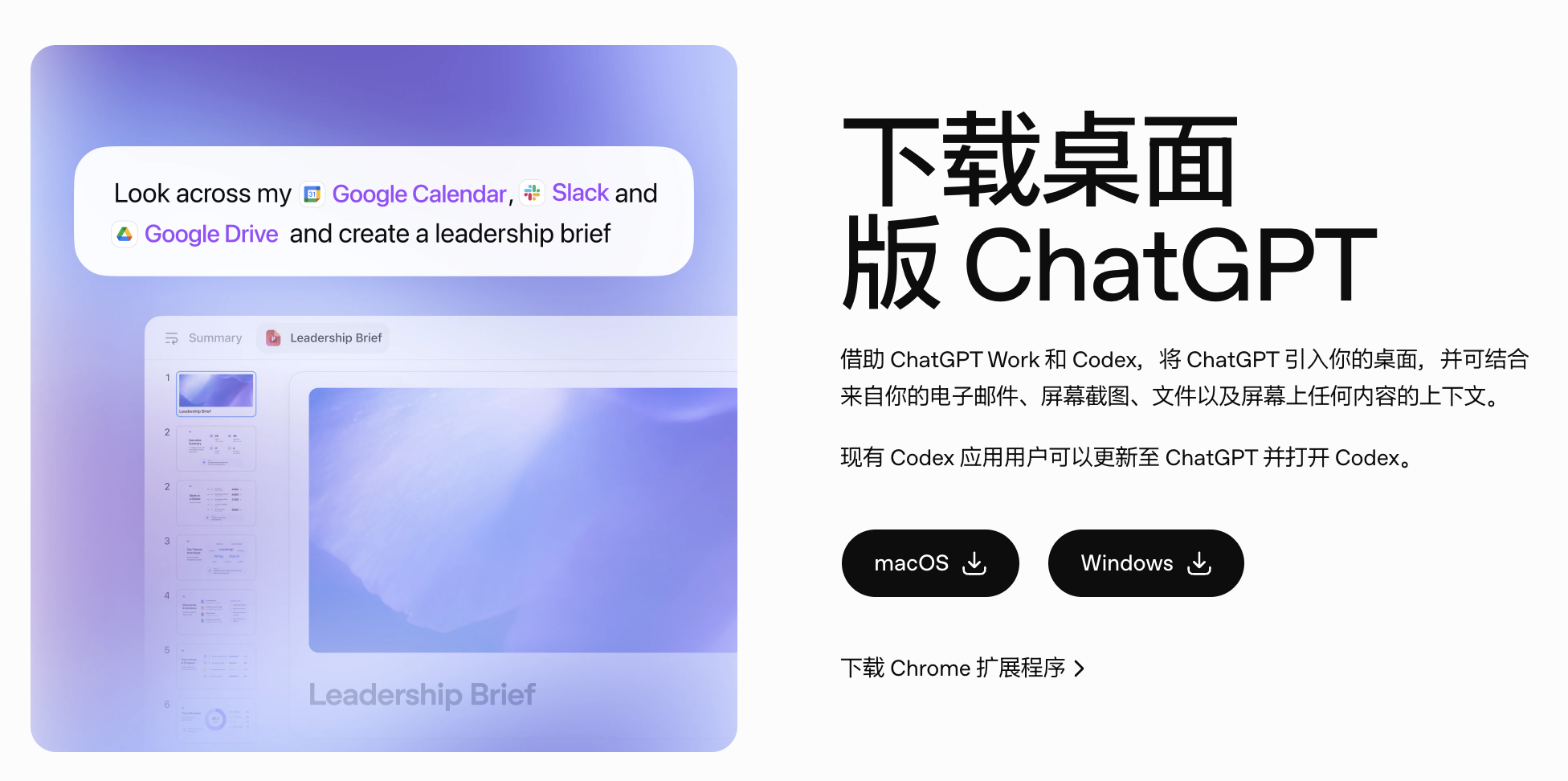
新版 ChatGPT 桌面应用目前支持 macOS 和 Windows。
官方下载安装页面:
三、安装以后怎么找到 Codex?
安装完成以后,打开新版 ChatGPT 桌面应用并登录自己的账号。
进入桌面应用后,在左上角菜单可以看到 ChatGPT 和 Codex。
点击左上角,然后选择:
Codex
就可以进入 Codex 工作区。
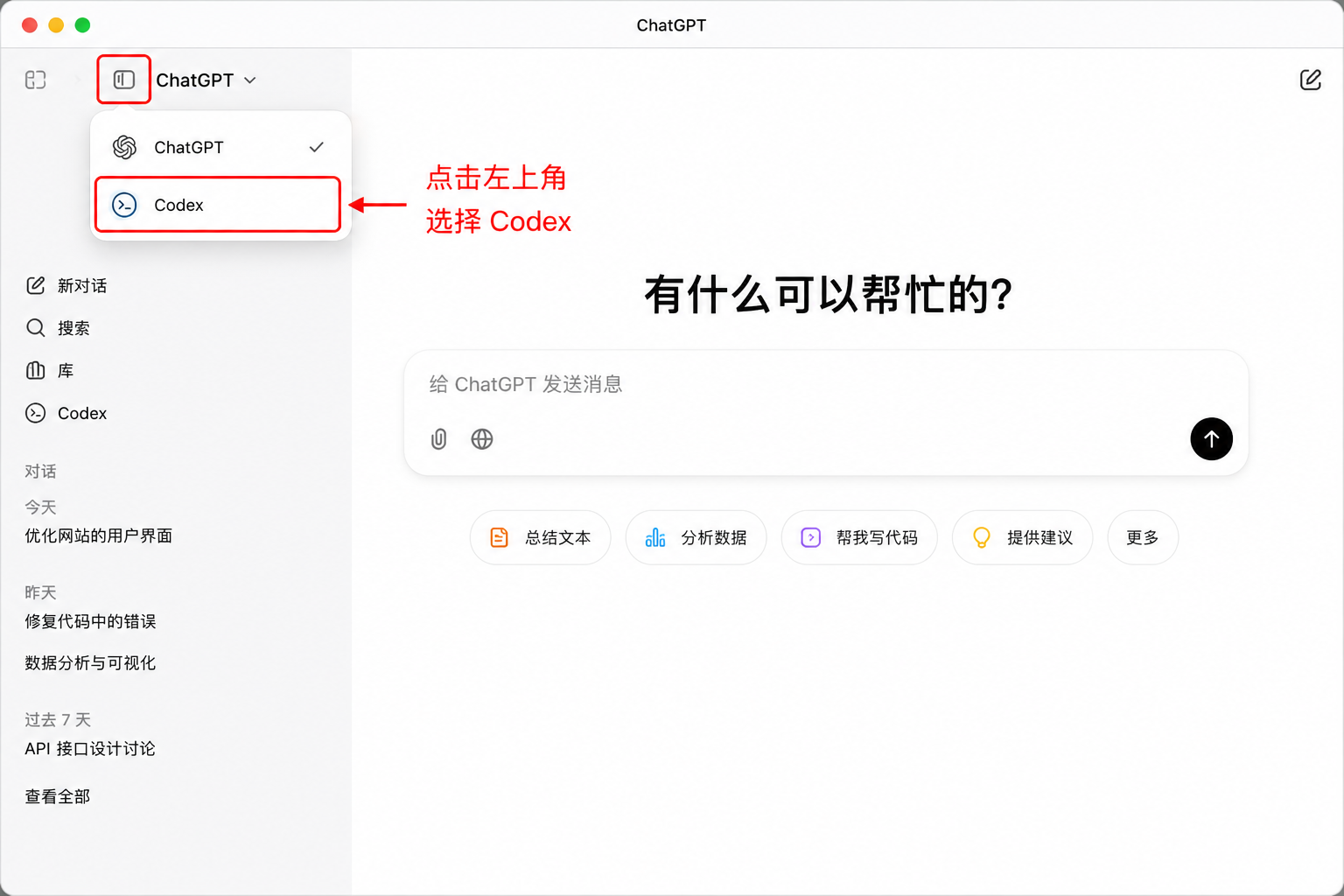
OpenAI 官方目前的操作说明也是:打开 ChatGPT 桌面应用并登录,然后从左上角选择 ChatGPT 或 Codex。
四、第一次使用 Codex 怎么开始?
进入 Codex 后,就可以开始创建开发任务。
如果你已经有一个网站或者代码项目,可以打开对应的本地文件夹或代码仓库。
例如,可以直接告诉 Codex:
帮我检查这个网站项目有没有明显的问题。
或者:
帮我修改网站首页,让页面更加简洁。
Codex 可以根据你的要求分析项目、修改代码,并运行相关命令和测试。
对于第一次使用的用户,建议先从一个比较小的项目开始。
如果是自己正在使用的网站,也建议在修改之前做好备份,再让 Codex 进行操作。
五、安装以后找不到 Codex 怎么办?
如果已经安装 ChatGPT,却没有看到 Codex,可以按照下面的方法检查。
1. 确认安装的是新版 ChatGPT
旧版 macOS 应用现在称为 ChatGPT Classic。
新版 ChatGPT 桌面应用才包含 Chat、Work 和 Codex。
2. 检查是否需要更新
如果之前使用的是独立 Codex App,可以直接更新。
OpenAI 官方说明,原来的 Codex App 更新以后会变成新的 ChatGPT 桌面应用,原有的 Codex 聊天和项目会保留。
3. 确认使用的是桌面应用
目前 Codex 仍然是桌面应用中的独立工作区,不能在 ChatGPT 网页版或手机 App 中直接选择 Codex。
不过,部分桌面 Codex 工作可以通过 ChatGPT 手机 App 的 Remote 功能查看和继续。
六、ChatGPT 和 Codex 有什么区别?
如果你不知道什么时候应该使用 Codex,可以简单参考下面这个表格:
| 使用需求 | 推荐 |
|---|---|
| 日常聊天 | ChatGPT |
| 写文章、翻译 | ChatGPT |
| 学习和问答 | ChatGPT |
| 编写代码 | Codex |
| 修改网站 | Codex |
| 检查代码 | Codex |
| 运行测试 | Codex |
| 操作代码仓库 | Codex |
如果你的需求只是“帮我写一段代码”,普通 ChatGPT 也可以完成。
但如果你希望 AI 直接进入项目、读取文件、修改代码并进行测试,那么 Codex 会更加适合。
七、Codex 安装流程其实很简单
现在只需要记住:
① 下载新版 ChatGPT 桌面应用
↓
② 安装并登录账号
↓
③ 点击左上角菜单
↓
④ 选择 Codex
↓
⑤ 打开项目
↓
⑥ 开始开发
不需要再单独寻找旧版 Codex App。
如果你之前已经安装过 Codex,也可以直接更新到新版 ChatGPT 桌面应用。
本文根据 OpenAI 2026 年 8 月公开资料整理。Codex 的功能、账号权限、系统要求和产品界面可能随产品更新发生变化,请以 OpenAI 官方最新信息为准。
如需技术支持或购买欢迎访问 ? 小王子杂货铺|美区 Apple ID
我们持续分享:
美区 Apple ID 使用教程
海外 App 下载指南
Apple 使用技巧
常见问题解答
评论